
Notice
Recent Posts
Recent Comments
Link
| 일 | 월 | 화 | 수 | 목 | 금 | 토 |
|---|---|---|---|---|---|---|
| 1 | 2 | 3 | 4 | 5 | 6 | |
| 7 | 8 | 9 | 10 | 11 | 12 | 13 |
| 14 | 15 | 16 | 17 | 18 | 19 | 20 |
| 21 | 22 | 23 | 24 | 25 | 26 | 27 |
| 28 | 29 | 30 |
Tags
- springController
- Github
- issue
- S3
- OAuth2.0
- jpa양방향연관관계
- jpa에대해서어떤걸공부할지
- 실전! 스프링 부트와 jpa 활용1
- 단축키
- JPA
- 인텔리제이
- json 받기
- 김영한
- jpa김영한
- spring security
- 인메모리
- java
- SpringTest
- 인증과인가
- 구글 소셜로그인
- 도메인 사용하기
- MultipartFile
- SpringSecurity
- jpa주요기술소개
- jpa사용이유
- 도메인
Archives
- Today
- Total
whdudev
실행중인 도커 컴포즈 종료 후 플로그인 추가 재실행 본문
✅ 실습 요약
실행중인 도커 컴포즈(Elasticsearch + kibana)를 종료 후 플러그인 추가하고 재실행
docker ps : 실행 중인 컨테이너 확인

cd 경로(docker 컴포즈 Elasticsearch + kibans)
컴포즈 파일이 존재하는 경로로 이동
docker compose down (종료)

vi Dockerfile
FROM docker.elastic.co/elasticsearch/elasticsearch:8.17.4

# Nori Analyzer 플러그인 설치
RUN bin/elasticsearch-plugin install analysis-nori
vi compose.yml
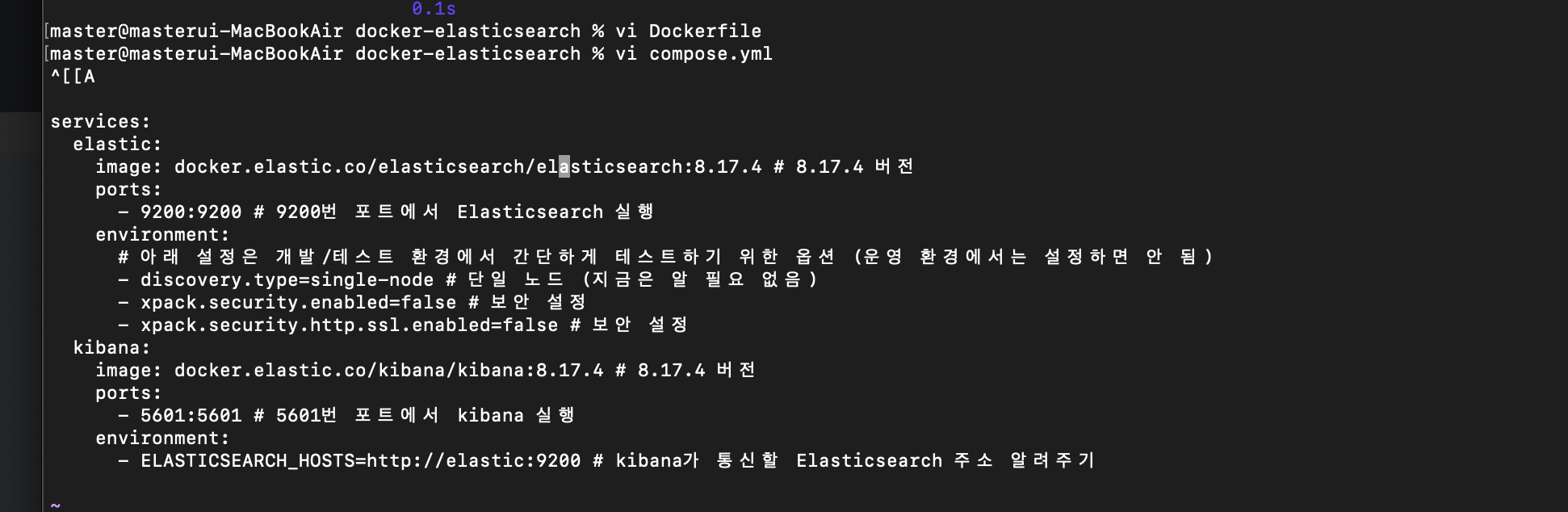
변경 아래처럼
services:
  elastic:
    build:
      context: .
      dockerfile: Dockerfile
    ports:
      - 9200:9200 # 9200번 포트에서 Elasticsearch 실행
    environment:
      # 아래 설정은 개발/테스트 환경에서 간단하게 테스트하기 위한 옵션 (운영 환경에서는 설정하면 안 됨)
      - discovery.type=single-node # 단일 노드 (지금은 알 필요 없음)
      - xpack.security.enabled=false # 보안 설정
      - xpack.security.http.ssl.enabled=false # 보안 설정
  kibana:
    image: docker.elastic.co/kibana/kibana:8.17.4 # 8.17.4 버전
    ports:
      - 5601:5601 # 5601번 포트에서 kibana 실행
    environment:
      - ELASTICSEARCH_HOSTS=http://elastic:9200 # kibana에게 통신할 Elasticsearch 주소 알려주기
docker compose up -d
다시 컴포즈 실행~
구성 설명
| docker | Docker CLI 명령어 실행기 |
| compose | Docker Compose 기능을 사용하겠다는 의미 (예전에는 docker-compose라는 별도 명령이었으나 현재는 통합됨) |
| up | 정의된 컨테이너들을 생성(create) 하고 시작(start) 시킴 |
| -d | detached 모드, 즉 백그라운드에서 실행되도록 설정 |
- 현재 디렉터리의 docker-compose.yml 파일을 읽음
- 정의된 서비스들(컨테이너들)을 빌드함 (필요할 경우 Dockerfile을 기반으로)
- 네트워크, 볼륨 등 필요한 리소스를 자동으로 생성
- 각 서비스를 컨테이너로 실행
- -d 옵션 덕분에 터미널을 점유하지 않고 백그라운드로 실행됨
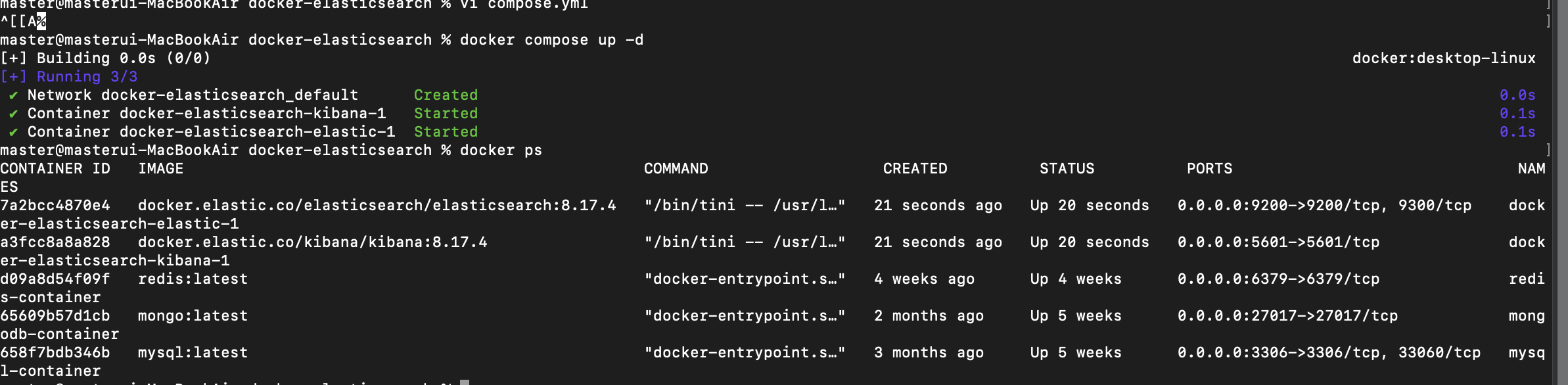
✅ 결론
Nori Analyzer를 사용하려면 플러그인을 설치해야 한다. 플러그인을 설치한 채로 Docker 컨테이너를 다시 띄우기 성공.
'도커 쿠버네티스' 카테고리의 다른 글
| [Docker]Redis를 도커 환경에 구축하고 초기 설정하기 (0) | 2025.05.16 |
|---|---|
| [Docker]MongoDB를 도커 환경에 구축하고 초기 설정하기 (0) | 2025.03.30 |
'도커 쿠버네티스' Related Articles
more

